內容管理後台操作
1. 系統概述
後台管理系統是管理新聞內容、狀態追蹤與帳號權限的集中平台,支援多個新聞來源,提供已上架新聞的詳細資訊與下架功能。
- 多來源支援:自由時報、udn.com、科技報橘、LINE 台灣新聞室、CIO Taiwan、緯來新聞網
- 完整狀態管理:Waiting → Running → Success / Fail → Retrying → Archived
- 權限管理:各媒體擁有專屬角色,僅能查看與管理自家內容
- 備註追蹤:為每則新聞記錄操作備註
- 新聞篩選:多條件組合查詢
- 資料匯出:CSV 檔案下載
建議使用 Chrome 或 Edge 瀏覽器開啟。
2. 帳號登入
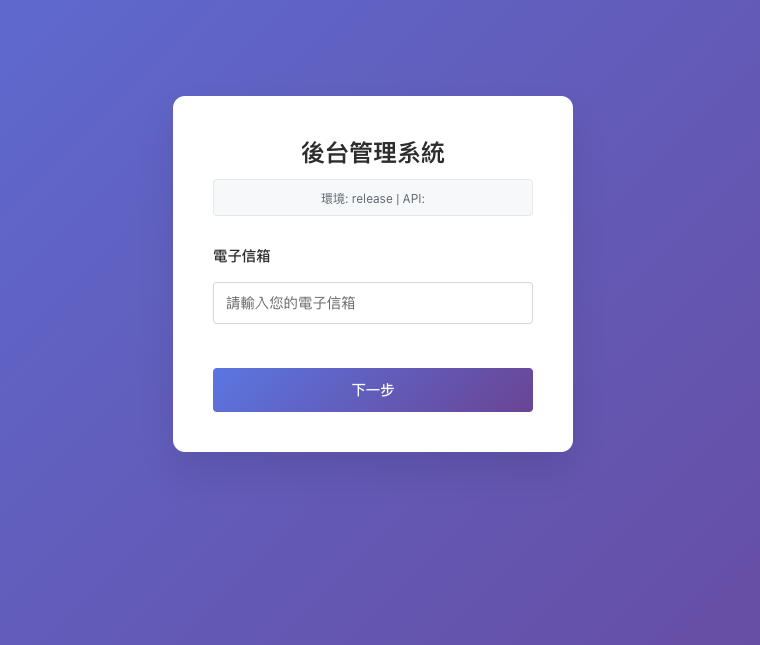
第一步:開通帳號
提供要使用本後台的 Email 給系統管理員(Admin)協助新增帳號;只有 Admin 可以新增白名單 Email。
第二步:接收驗證信

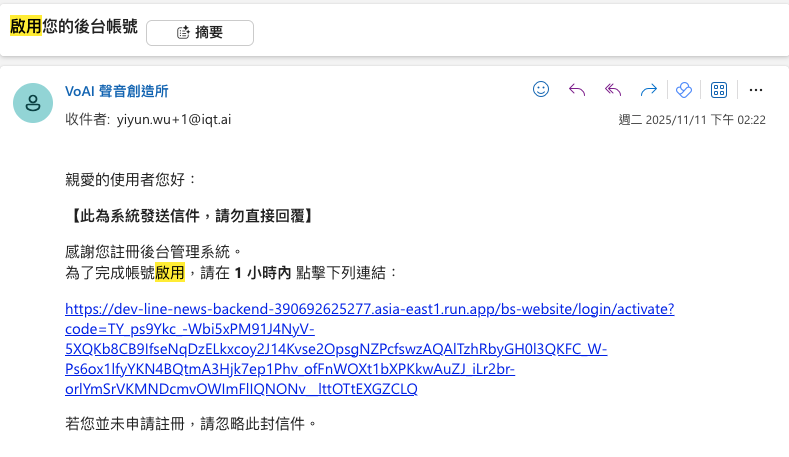
第三步:啟用帳號並設定密碼
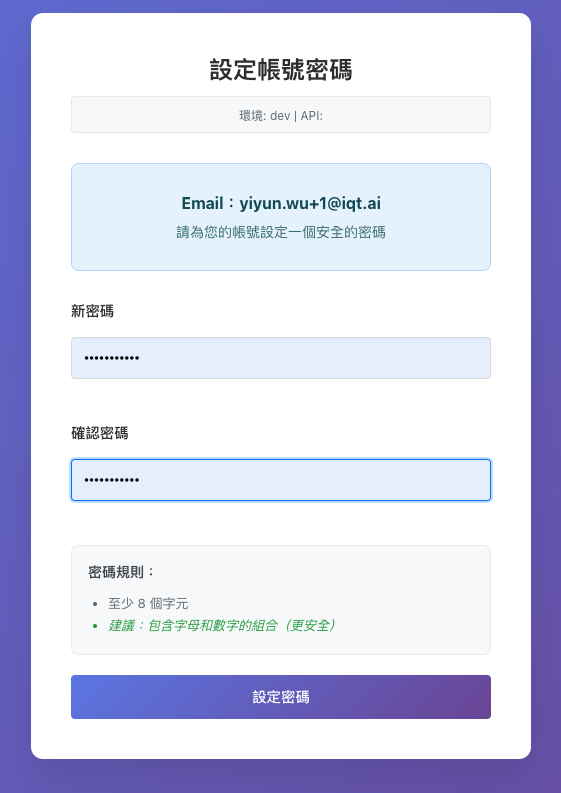

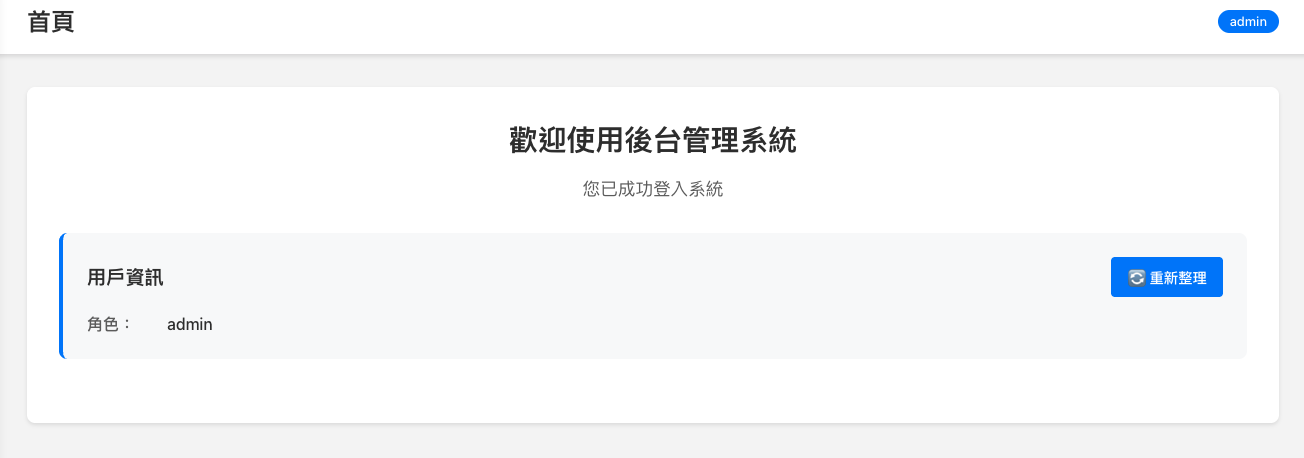
3. 功能導覽
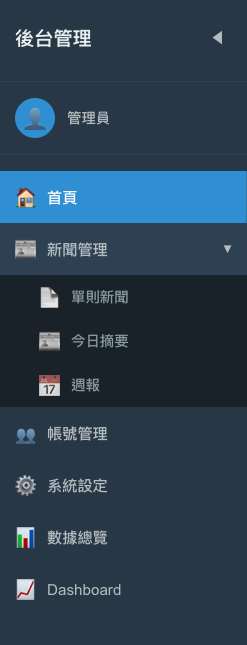
所有功能均位於左側導覽列表:
- 首頁:顯示目前角色權限。
- 新聞管理
- 單則新聞:管理所有新聞。
- 今日摘要:管理所有摘要。
- 週報:管理週報內容。
- 帳號管理:僅 Admin 權限擁有此功能。
- 系統設定:系統相關設定(視權限顯示)。
- 數據總覽:查看區間內新聞生成成功、重生下架次數等數據。
- Dashboard:貴媒體專屬收聽成效報表,詳見本手冊 PART 2。
- 登出
4. 篩選與查詢
單則新聞 — 篩選與查詢
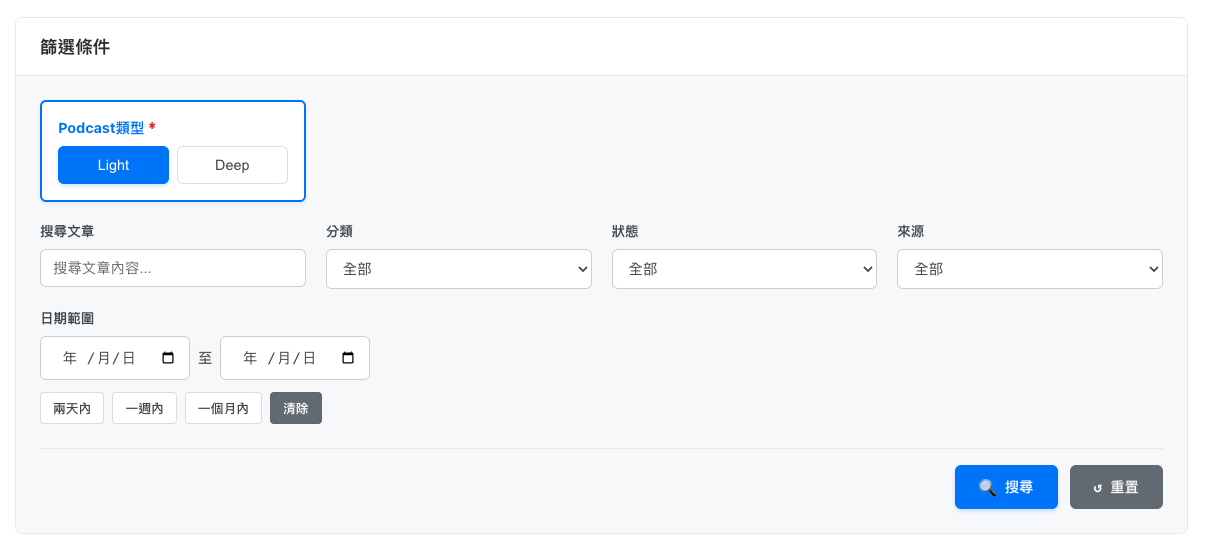
Podcast 類型篩選(必填):
- Light:即時速聽
- Deep:議題深聊
搜尋文章:在搜尋框輸入關鍵字(支援標題、內容搜尋),按 Enter 或點擊「搜尋」,系統將顯示匹配的新聞。
進階篩選
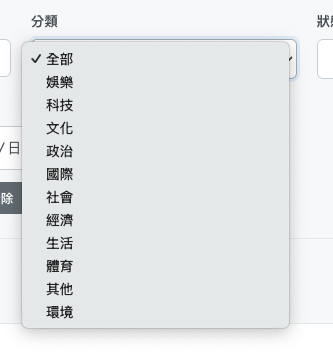
- 新聞分類:開啟「分類」下拉清單,選擇要篩選的新聞類別。
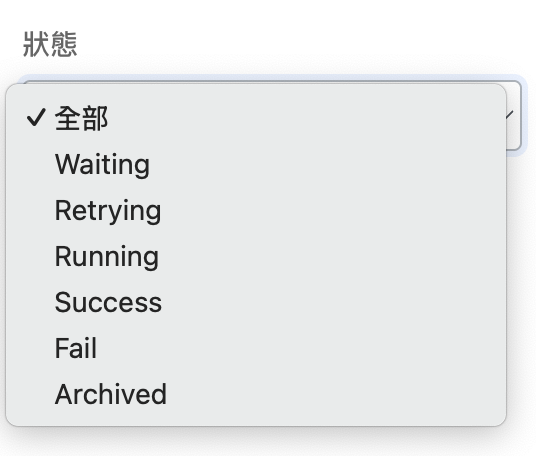
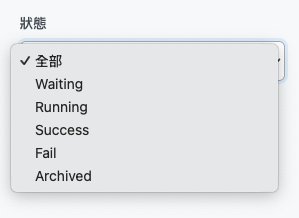
- 狀態篩選:Waiting(等待中)、Retrying(重生中)、Running(進行中)、Success(成功)、Fail(失敗)、Archived(已下架)。
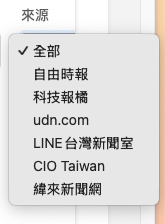
- 來源篩選:自由時報、udn.com、科技報橘、LINE 台灣新聞室、CIO Taiwan、緯來新聞網。
備註:視角色權限顯示。下圖示意為 Admin 角色可查看所有來源;媒體帳號預設僅能看到自家媒體的新聞。
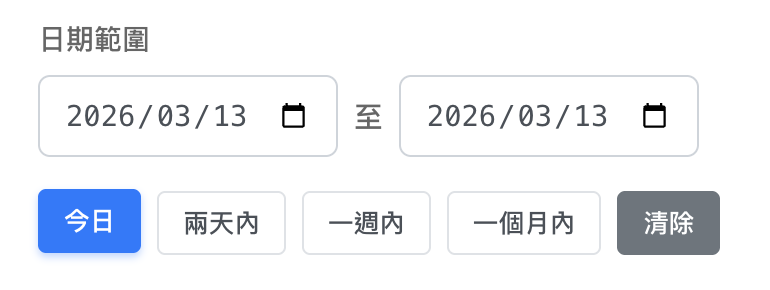
- 日期範圍篩選:輸入「開始日期」與「結束日期」(格式 YYYYMMDD),亦可選擇固定時間區間。
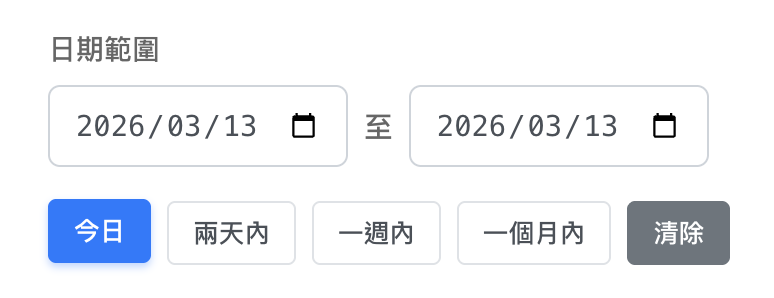
組合篩選:支援同時套用多個條件。例如查找「自由時報 + 2025 年 10 月」:來源=自由時報、狀態=Running、日期 20251001–20251031,系統將返回滿足所有條件的新聞。
清除篩選:點擊「重置」按鈕,所有條件將被重置,列表恢復顯示所有新聞。
今日摘要 — 篩選與查詢
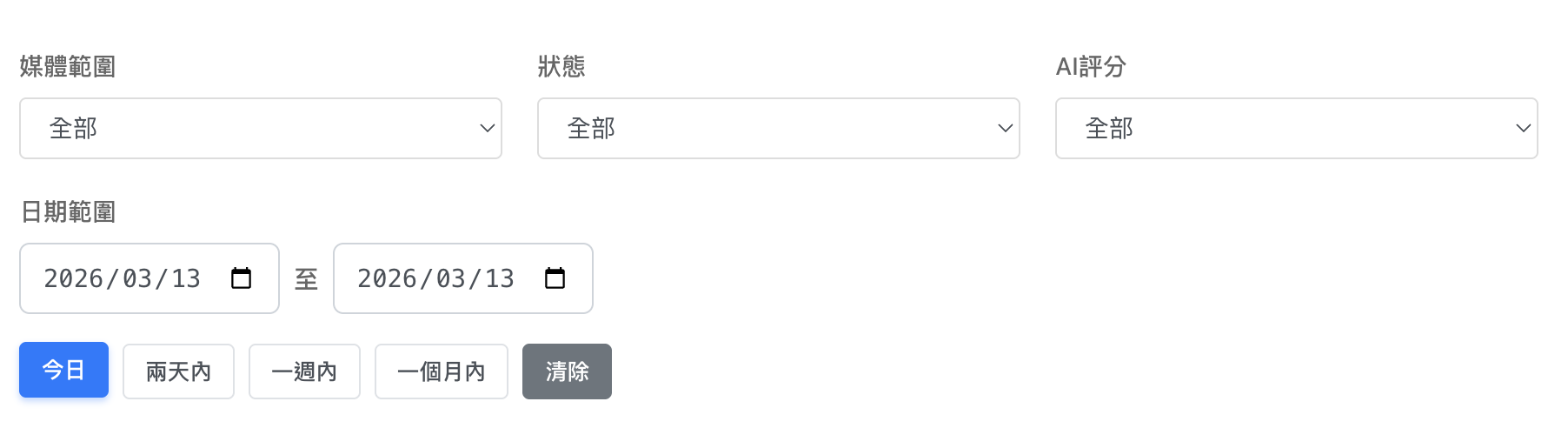
- 媒體範圍:開啟「來源」下拉清單選擇摘要來源(視角色權限顯示)。
- 狀態篩選:同單則新聞(Waiting / Retrying / Running / Success / Fail / Archived)。
- 日期範圍篩選:輸入起訖日期(YYYYMMDD)或選擇固定時間區間。
5. 新聞列表管理
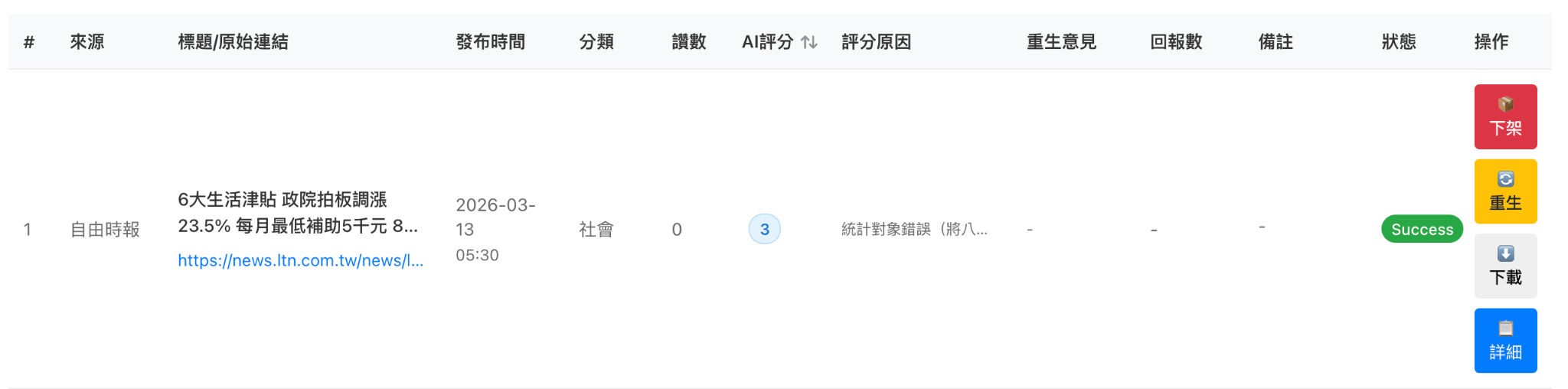
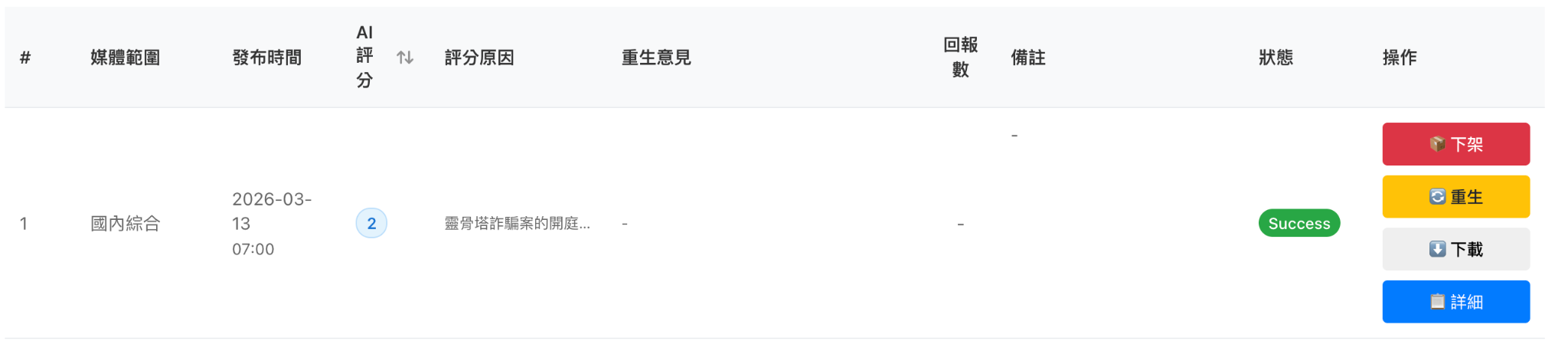
單則新聞 — 欄位說明
| 欄位 | 說明 |
|---|---|
| 來源 | 新聞發佈來源 |
| 標題 | 新聞標題 |
| 原始連結 | 新聞原文 URL |
| 發布時間 | 新聞上架至 MINI App 的時間 |
| 分類 | 當前新聞分類 |
| 讚數 | 即時更新新聞按讚數 |
| AI 評分 | 系統自動比對「生成對話稿」與「原始新聞」後,給予的事實正確性與品質分數(1–5 分) |
| 評分原因 | AI 檢核機制針對扣分項目提出的具體判斷依據與建議改寫原因 |
| 重生意見 | 點擊「重生」時,手動輸入給 AI 作為重新產製依據的具體修改指令 |
| 回報數 | 用戶針對該則語音內容,透過 Mini App 送出「問題回報」的明細 |
| 狀態 | 當前新聞狀態 |
| 備註 | 用於備註操作紀錄 |
備註功能

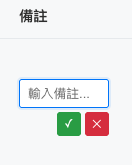
- 將游標移至備註欄上方,會顯示鉛筆圖示與「編輯標註」提示;點擊後即可輸入備註(☑️ 確認、✖️ 取消)。
- 建議備註:下架原因。不建議備註:評論或敏感資訊(所有具權限的使用者都看得到備註)。
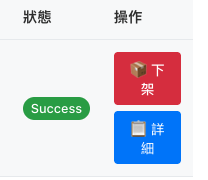
上下架功能
重生功能
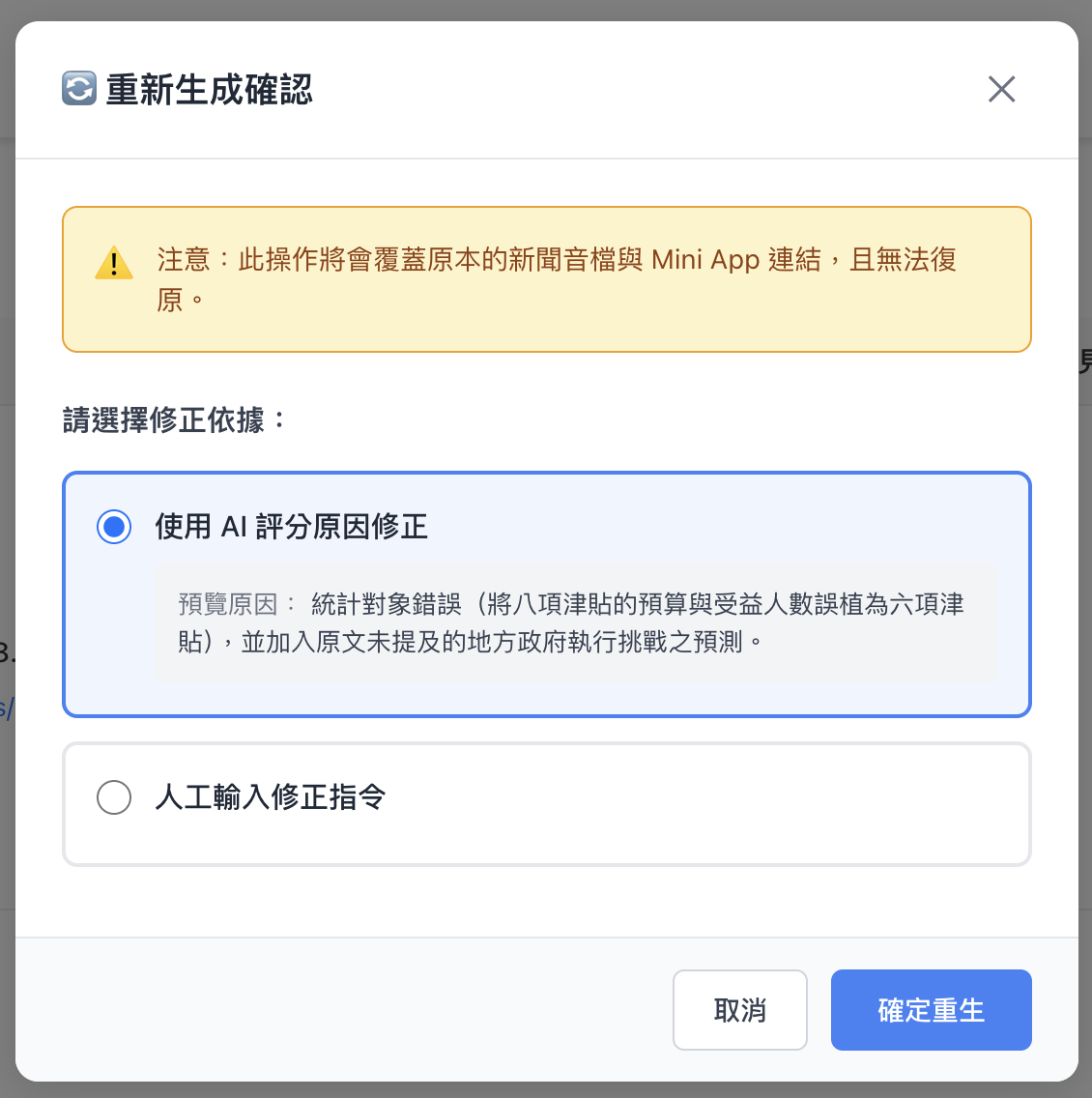
點擊「重生」後系統將跳出設定視窗,您可直接選用「AI 評分建議」作為改寫原因,或手動輸入具體的「修正指令」(例如:去除人名段落)來重新生成。
下載
點擊後將打開指定新聞的音檔播放器,該音檔(MP3)可下載使用。

詳細
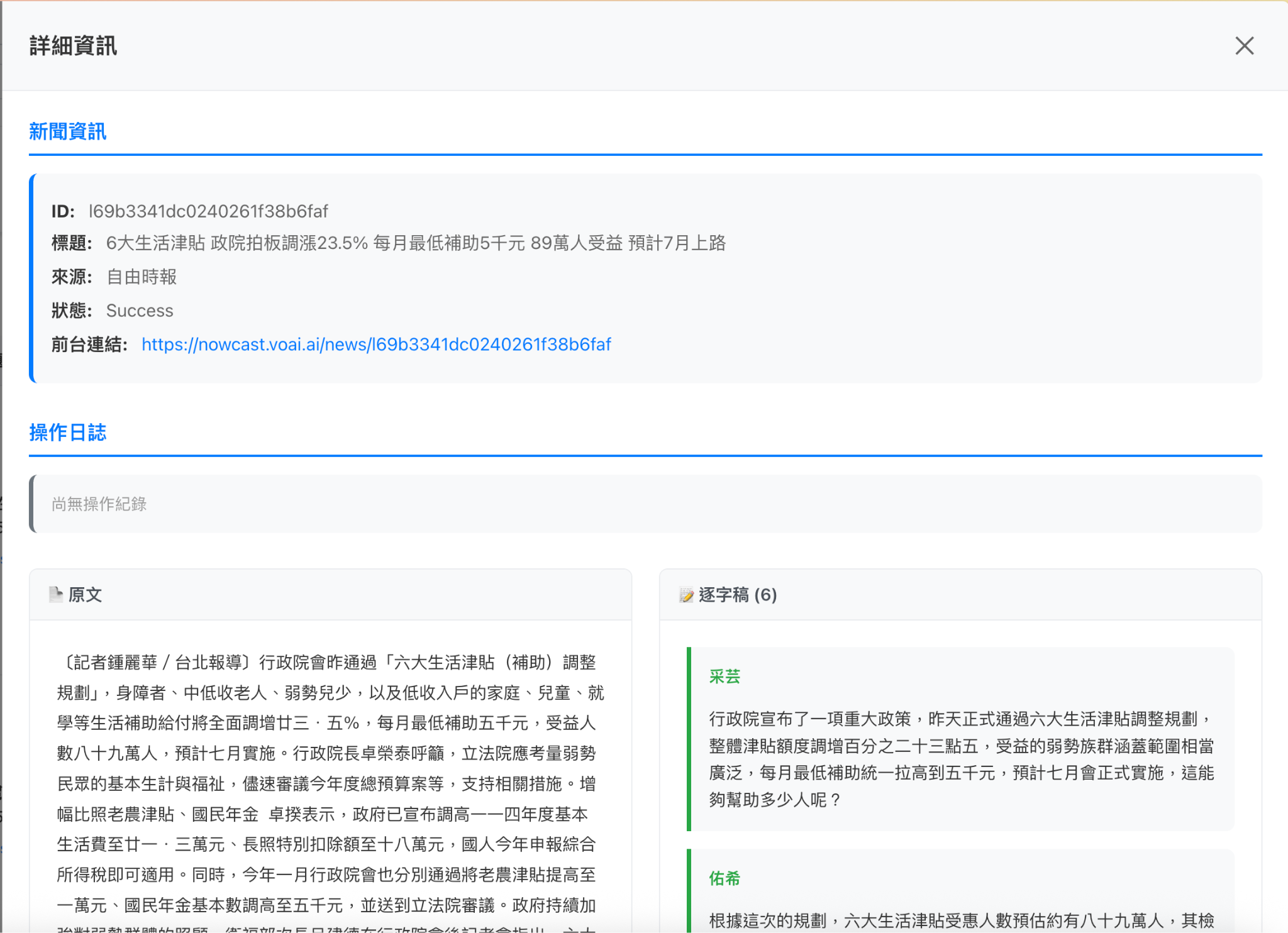
點擊展開後,可查看新聞原文與生成後對話逐字稿,進行內容比對。
今日摘要 — 欄位說明
| 欄位 | 說明 |
|---|---|
| 媒體範圍 |
國內綜合:綜合所有媒體,摘要 10 則國內重要新聞(顯示於主頁) 國外綜合:綜合所有媒體,摘要 10 則國際重要新聞(顯示於主頁) 自由時報/udn.com:選出該媒體 10 則重要新聞(顯示於媒體專區) 科技報橘/LINE 台灣新聞室/CIO Taiwan:因新聞數量不足,目前暫無今日摘要 緯來新聞網:暫未洽談今日摘要版位,未來有需求可新增 |
| 標題 | 今日摘要標題 |
| 發布時間 | 上架至 MINI App 的時間 |
| AI 評分 | 事實正確性與品質分數(1–5 分) |
| 評分原因 | 扣分項目的具體判斷依據與建議改寫原因 |
| 重生意見 | 手動輸入的重生修正指令 |
| 回報數 | 用戶問題回報明細 |
| 備註 | 操作紀錄備註 |
| 狀態 | 當前狀態 |
| 操作 | 上下架、重生與下載功能同「單則新聞」 |
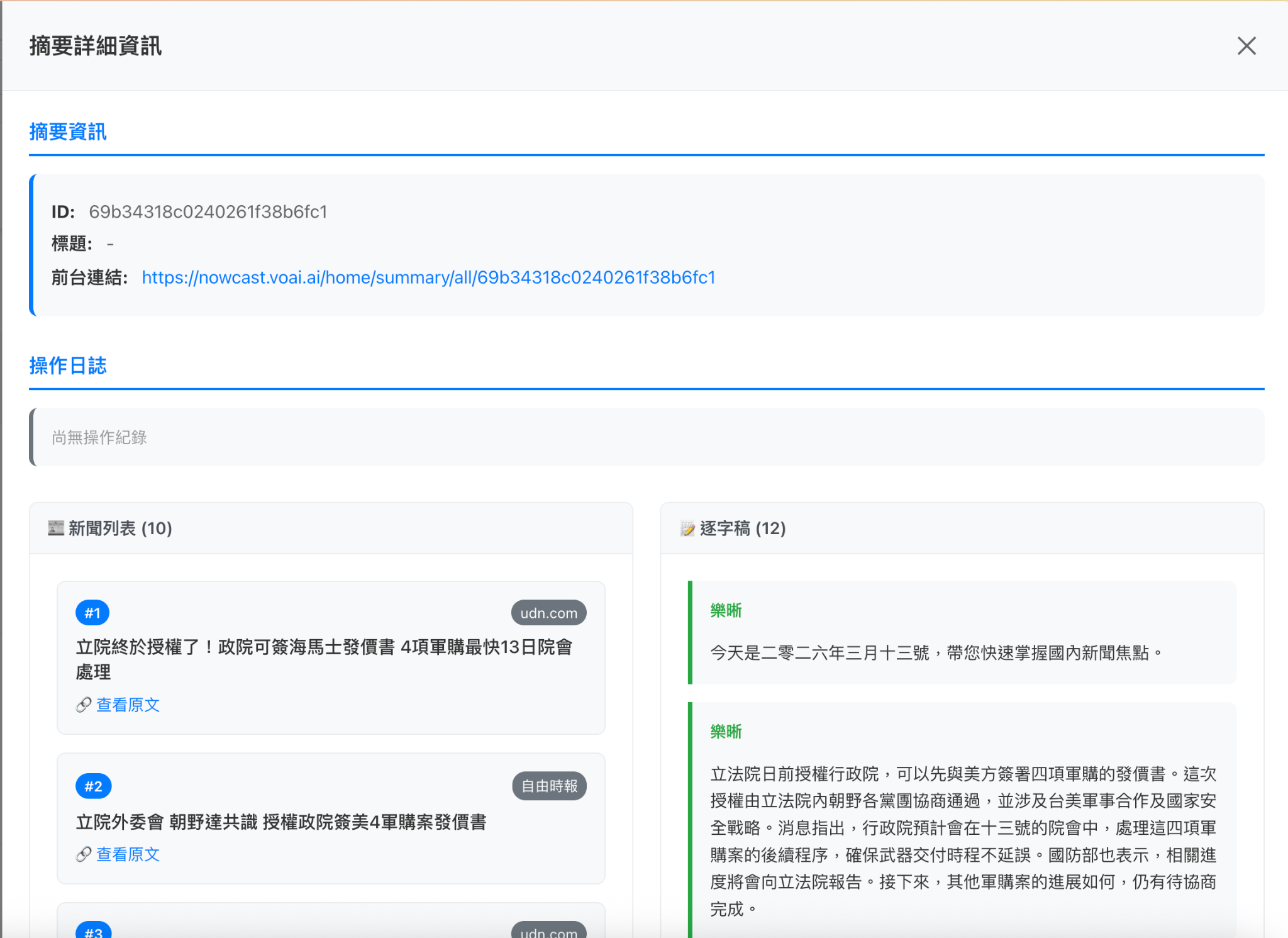
詳細:點擊展開後,可顯示所取用的新聞來源與摘要逐字稿。
6. 資料匯出(CSV)
單則新聞 — 匯出步驟
CSV 包含欄位:來源、標題、原始連結、狀態、發佈時間、分類、讚數、AI 評分、評分原因、重生意見、備註、前台連結(前台用戶收聽連結)、全文(新聞原文)、逐字稿(生成後對話逐字稿)、回報數。
今日摘要 — 匯出步驟
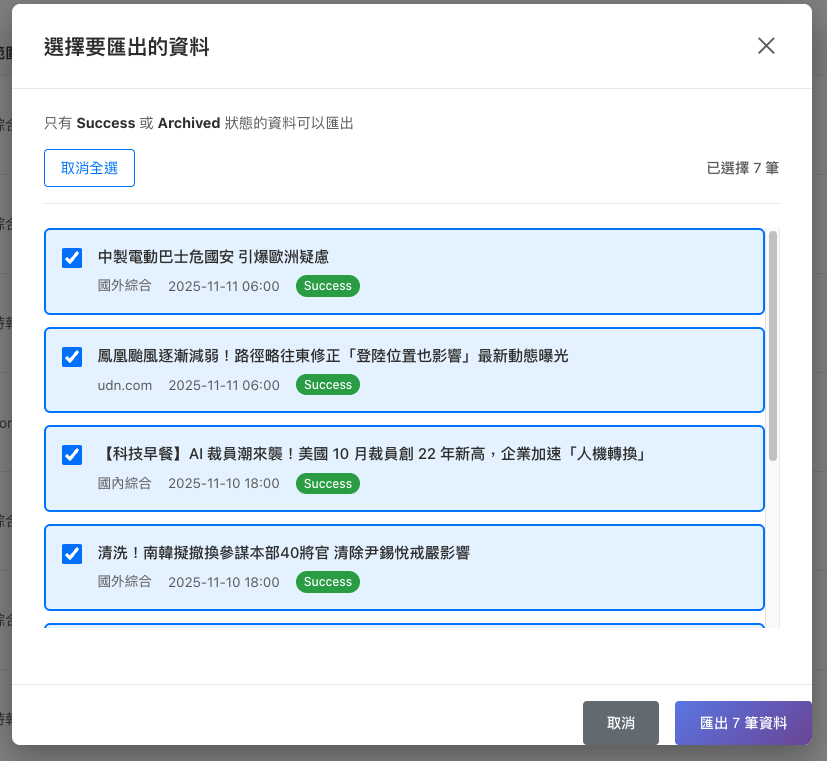
CSV 包含欄位:媒體範圍、標題、發布時間、狀態、AI 評分、評分原因、重生意見、前台連結、新聞列表(新聞標題、來源與原文 URL)、逐字稿、回報數。
7. 數據總覽(內容生成數據)
「數據總覽」呈現的是內容生成端的數據(生成成功、失敗、下架、重生等);若要看收聽端成效(播放、完播、活躍用戶),請至 Dashboard(PART 2)。
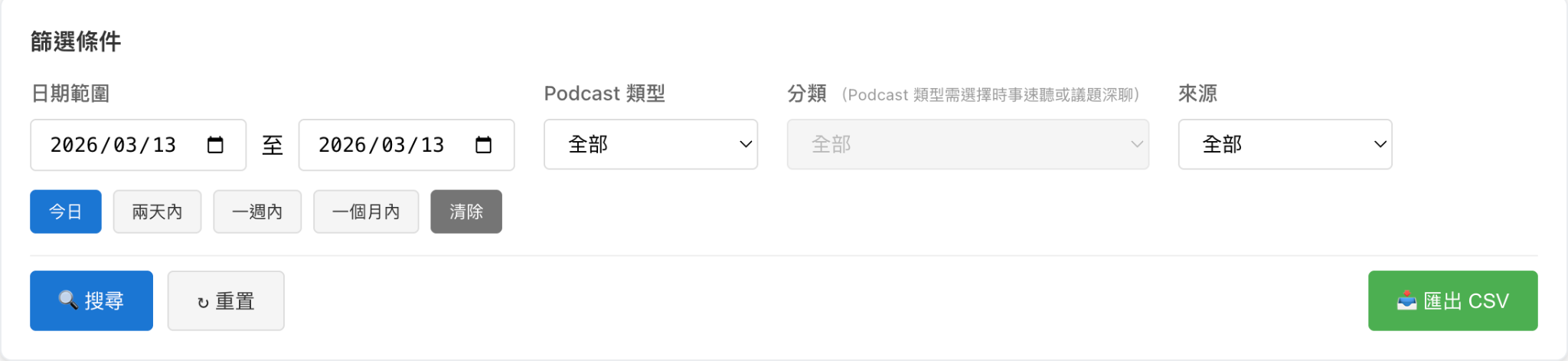
一、篩選條件與資料匯出
設定搜尋條件,查看特定時間或類型的生成數據:
- 日期範圍
- Podcast 類型:可選擇特定節目類型(如:全部)。
- 分類:需先於「Podcast 類型」選擇特定項目(如「時事速聽」或「議題深聊」)後才會開放選擇。
- 來源:可依新聞或資料來源過濾。
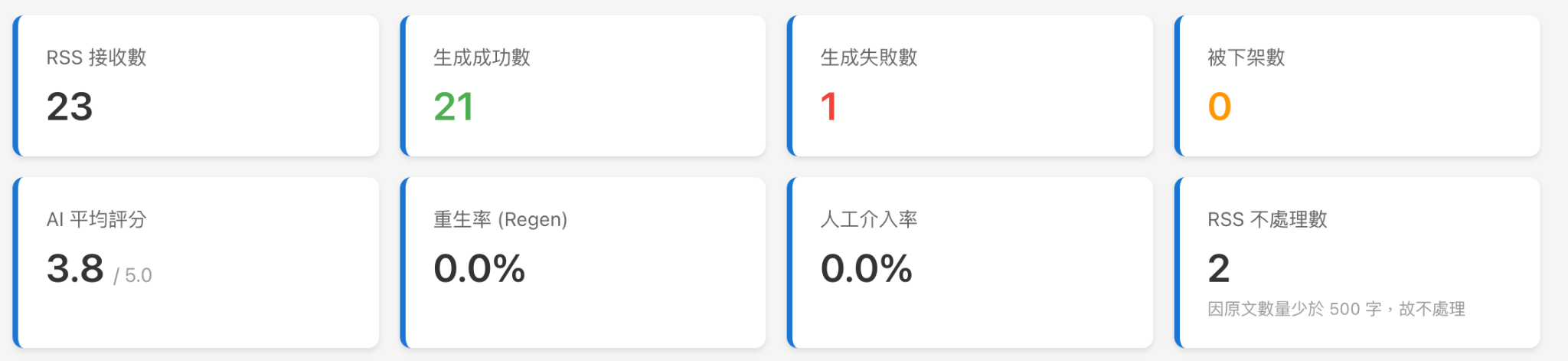
二、核心數據總覽
以卡片形式呈現系統處理狀況的核心指標:
- RSS 接收數:系統成功從來源端接收到的總進件數量。
- 生成成功數:成功轉換並生成音檔的數量。
- 生成失敗數:處理過程中發生錯誤、未能成功生成的數量。
- 被下架數:生成後因故被手動或系統判定下架的數量。
- AI 平均評分:AI 對生成內容品質的自動評分平均值。
- 重生率(Regen):內容被要求重新生成的比例。
- 人工介入率:生成過程中需要人工下架的比例。
- RSS 不處理數:系統自動略過不生成的數量。
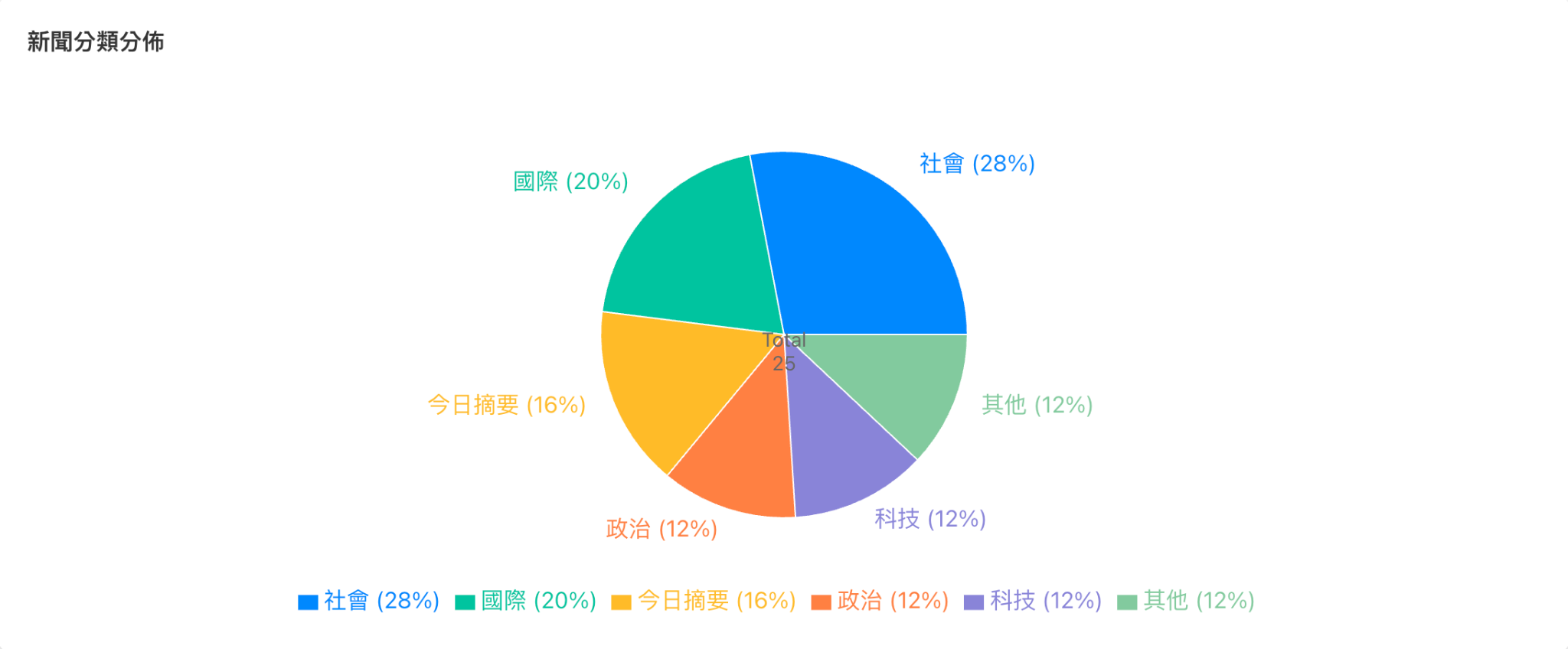
三、圖表分析:新聞分類分佈
圓餅圖顯示所選期間內各新聞分類(社會、國際、今日摘要、政治、科技、其他…)的佔比;圓餅圖中央標示統計總件數,下方附顏色圖例。
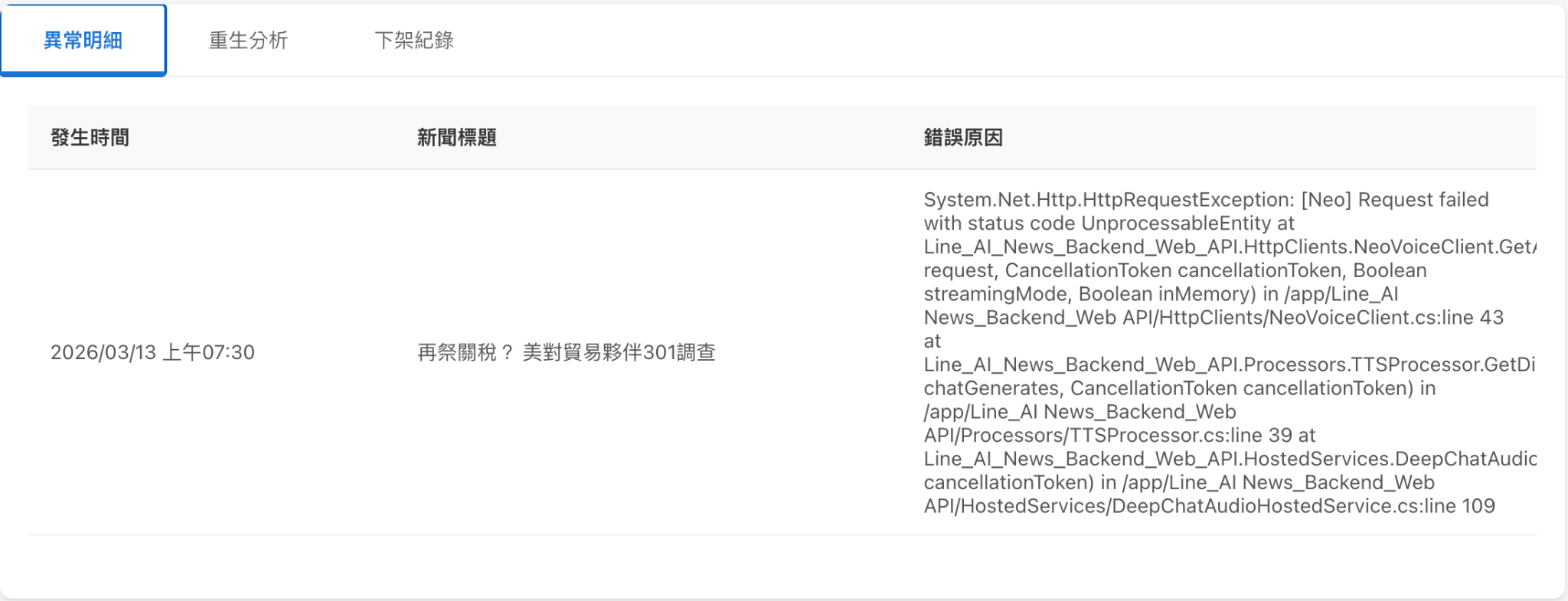
四、系統紀錄與明細
- 異常明細:生成失敗或系統錯誤的詳細資訊。
- 重生分析:被重新生成的文章紀錄與原因。
- 下架紀錄:被下架內容的歷史清單。
8. 新聞/今日摘要 下架 SOP
適用範圍
- 單則新聞:RSS 根據發佈時間自動生成上架。
- 今日摘要:於早上 7 點、晚上 6 點自動生成上架。
下架機制說明
- 後台針對「已上架新聞」提供下架功能。
- 媒體可於任意時間登入後台,自行查看或下架新聞。
- 若後台可正常運作,媒體可直接下架,無需另行通知。
- 僅在無法登入、操作異常或系統錯誤時,才需依下列方式通報。
異常處理通報
通報方式:於 LINE 群組通報
通報對象:Yiyun(0936-284-377)、Jack(0919-620-096)
通報方式:於 LINE 群組通報,或直接電話聯繫
通報對象:Yiyun(0936-284-377)、Jack(0919-620-096)、Ray(備援)
9. 常見問題 FAQ(後台操作)
一、帳號與登入
二、新聞與內容管理
三、AI 評分與重生功能
四、權限、下載與其他
五、問題回報
收聽成效 Dashboard
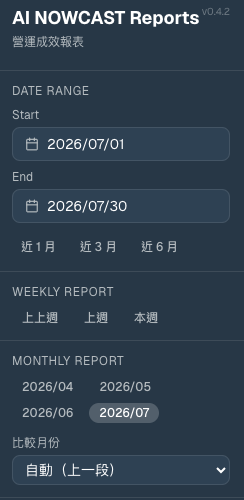
1. 進入方式與報表期間設定
登入後台後,點擊左側選單的「Dashboard」即進入貴媒體專屬報表——帳號已對應貴媒體,無需另行登入或選擇媒體來源。所有數字來自 App 內的使用者行為分析,反映內容實際「被聽」的情形。
2. 核心指標:定義與追蹤方式
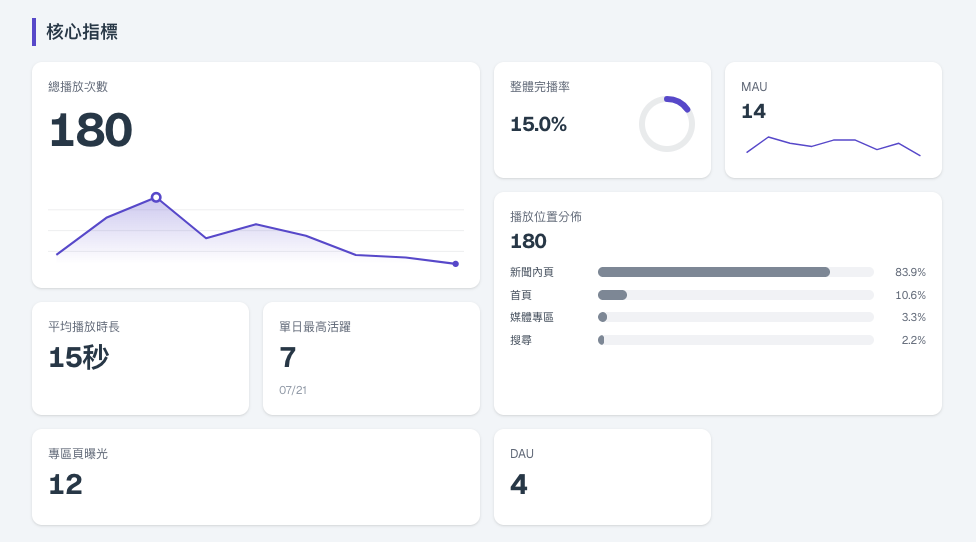
| 指標 | 計數單位 | 代表意義 | 如何追蹤 / 計算 |
|---|---|---|---|
| 總播放次數 | 次數(含重複) | 貴媒體內容被播放的總次數 | 使用者每按下播放記錄一次「播放」事件,加總而得;同一人重複播放都計入。卡片附期間趨勢線。 |
| 整體完播率 | 比率 | 播放後聽完的比例,反映內容黏著度 | 總完播次數 ÷ 總播放次數。單次播放聽到 80% 以上即記為一次「完聽」。 |
| 平均播放時長 | 平均值 | 每次播放平均實際聽了多久 | 期間累計實際收聽秒數 ÷ 總播放次數。 |
| MAU | 不重複人數 | 當期收聽貴媒體內容的不重複使用者數(月活躍) | 期間內曾收聽貴媒體內容的人去除重複後計算;範圍是貴媒體收聽者,非全 App。卡片附期間趨勢線。 |
| DAU | 不重複人數 | 每日收聽貴媒體內容的不重複使用者數(期間日均) | 每日去重收聽者人數取平均。 |
| 單日最高活躍 | 不重複人數 | 期間內單日活躍使用者最高的一天 | 取每日 DAU(去重人數)的最大值,並標示發生日期。 |
| 專區頁曝光 | 次數(含重複) | 貴媒體專區頁面被開啟/瀏覽的次數 | 使用者進入該媒體專區頁記錄一次瀏覽,加總而得。 |
| 播放位置分佈 | 次數(含重複) | 播放行為發生在 App 哪個位置 | 每次播放依觸發位置歸類為新聞內頁、首頁、媒體專區、搜尋,顯示各位置的播放次數佔比,用來了解聽眾從哪裡聽到貴媒體內容。 |
3. 圖表與表格說明
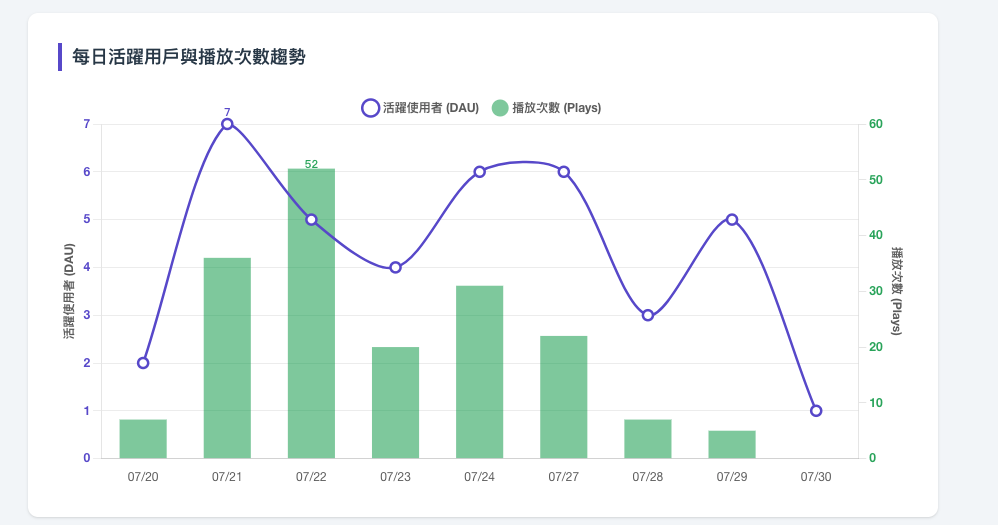
每日活躍用戶與播放次數趨勢
雙軸圖:折線=每日活躍使用者(DAU),長條=每日播放次數。用來觀察期間內的高低起伏、找出表現特別好的日子與可能的帶動因素(如熱門事件、重大新聞)。
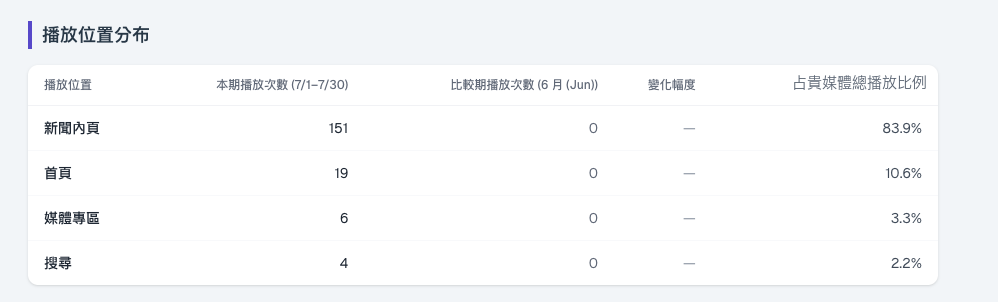
播放位置分布(本期 vs 比較期)
表格列出各播放位置(新聞內頁、首頁、媒體專區、搜尋)的本期播放次數、比較期播放次數、變化幅度,以及占貴媒體總播放的比例。用來了解各流量入口的貢獻與成長。
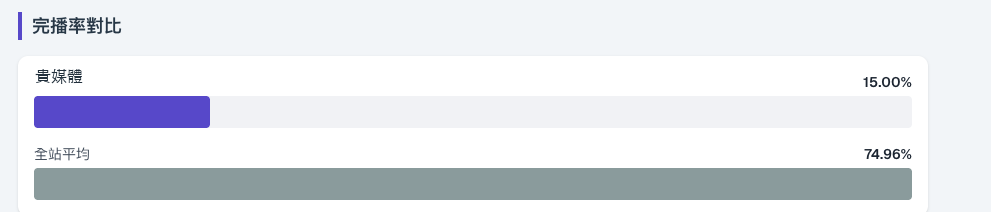
完播率對比
並列貴媒體完播率與全站平均完播率。高於全站代表貴媒體內容更能留住聽眾;低於全站則可檢視題材或音檔長度。
最多點閱新聞
計算方式:取所選期間內貴媒體的所有內容,依每篇的播放數(被播放次數)由高到低排序。右上角「顯示筆數」可切換顯示 10 / 30 / 50 / 100 筆;排序只看播放數,與完播率、播放時長、分享數無關(為輔助參考欄位)。同一篇不論被多少人聽、聽幾次都累加計算。
| 欄位 | 定義 |
|---|---|
| 播放數 | 該篇被播放的次數(排序依據;含重複,非人數) |
| 播放時長 | 該篇的累計實際收聽時間(總和,非平均) |
| 分享數 | 該篇被分享的次數 |
| 上架時間 | 該篇內容的發佈時間 |
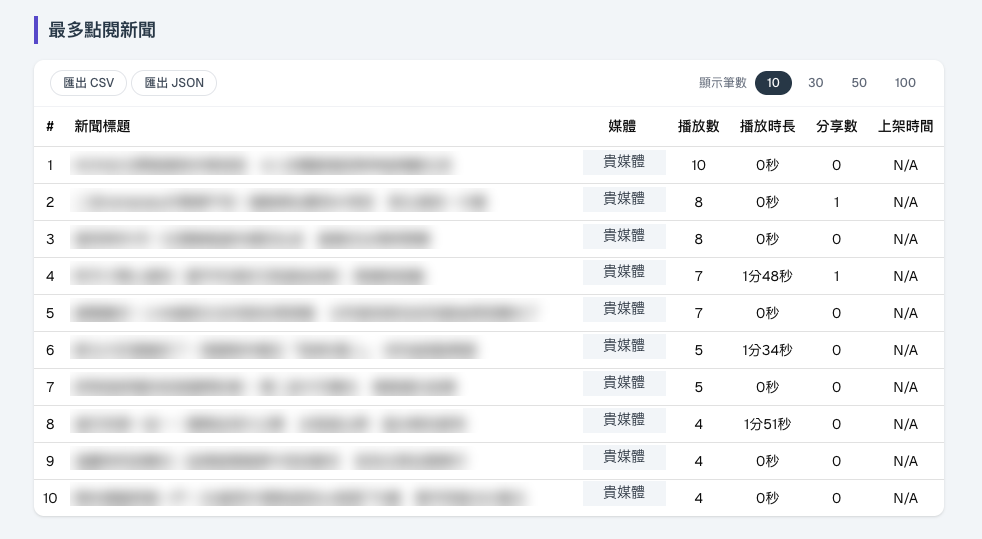
匯出功能:表格左上角提供「匯出 CSV」與「匯出 JSON」,可將目前顯示的名單下載後自行分析或存檔。
4. 如何運用這些數據
- 看「完播率 + 平均播放時長」判斷內容黏著度:完播率高、平均時長長,代表內容抓得住聽眾;偏低時可檢視是否過長或題材不合。
- 用「最多點閱新聞」找受歡迎題材:觀察哪類新聞(社會、國際、體育…)反覆進榜,作為選題與產製的依據;可匯出 CSV 深入分析。
- 用每日趨勢對照事件:把播放高峰對照當天的重大新聞或活動,找出能帶量的內容型態與時機。
- 用「播放位置分佈」了解入口:新聞內頁佔比高代表單則內容自帶流量;媒體專區或首頁佔比成長,代表品牌入口效益提升。
- 用「專區頁曝光 vs 播放」看轉換:曝光多但播放少,代表進到專區卻沒點播,可優化標題、封面或排序;曝光下滑則檢視入口引流。
- 用「vs 前期 / 比較月份」追蹤成長:以趨勢而非單一數字判讀成效,並留意活動期造成的短期波動。
5. 常見問題 FAQ(收聽成效)
後台操作手冊版本 2.0(2026 年 7 月,新增 AI 評分、重生、下載功能)· 收聽成效 Dashboard 對應報表版本 v0.4 · 本頁最後更新:2026 年 7 月。